Зібрали для вас покрокову інструкцію - щоб ви почувалися впевнено під час зустрічі та могли легко показати презентацію чи будь-що інше
Це займе буквально хвилину, тож читайте і сміливо беріть слово! 😊
Як демонструвати екран у Zoom?
Нижче покрокова інструкція:
🔹КРОК 1. Відкрийте Zoom і увійдіть в акаунт
Запустіть програму Zoom і увійдіть в акаунт.
🔹КРОК 2. Підключіться до зустрічі за посиланням
Посилання шукайте в гілці "Анонси" - воно завжди там 😊
🔹 КРОК 3. Перевірте своє ім'я
Якщо ви підписані не у форматі "Ім'я Прізвище" - змініть його. Інструкція як це зробити: (link)
🔹 КРОК 4. Натисніть «Share Screen»
У нижній панелі знайдіть центральну зелену кнопку "Share Screen" / "Демонстрація екрану" і натисніть її.

⚠️ Якщо демонстрація не запустилася - організатор отримає сповіщення і надасть дозвіл. Якщо затримується - просто скажіть голосом, що вам потрібен дозвіл.
🔹 КРОК 5. Оберіть, що показувати
З'явиться вікно з варіантами:
🖥 Screen - весь екран (включно з усіма вкладками і повідомленнями)
📄 Конкретне вікно - наприклад, PowerPoint, Chrome або Excel
👉 Краще обирати конкретне вікно, а не весь екран - так ніхто не побачить зайвого 😄
🔹 КРОК 6. Натисніть «Share» - і поїхали!
Учасники вже бачать ваш екран. У верхній частині з'явиться панель керування демонстрацією.
🔹 Як зупинити демонстрацію
Просто натисніть "Stop Share" / "Зупинити демонстрацію"- і все.
❗️🔒 Маєте MacBook? Прочитайте це заздалегідь!
На MacBook демонстрація іноді не запускається через налаштування конфіденційності - і це застає зненацька прямо під час зустрічі. Щоб уникнути незручностей, краще перевірити дозволи заздалегідь.
Що перевірити:
Відкрийте Налаштування
Перейдіть до Приватність і безпека
Оберіть Записування системного звуку та екрану
Увімкніть повзунок біля Zoom
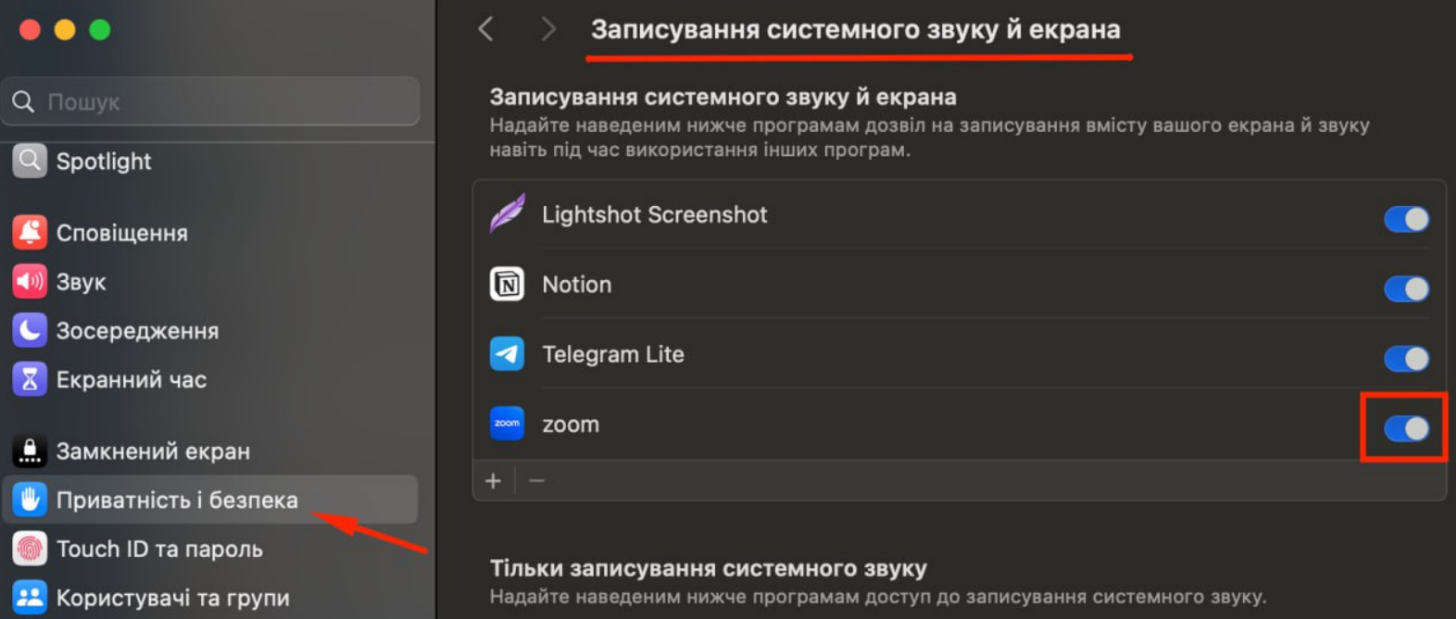
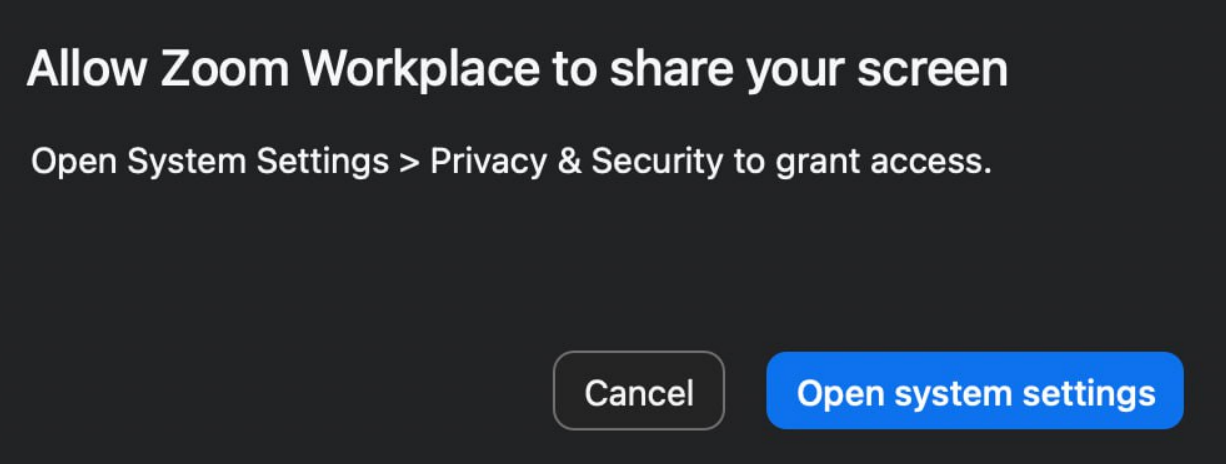
⚠️ Після зміни налаштувань Zoom потрібно повністю перезапустити. Якщо це сталося вже під час конференції - система сама вас перенаправить у налаштування, але доведеться перезайти на зустріч, тому для загальної зручності дуже радимо перевіряти дозволи завчасно.
Ось і все! 🎉 Якщо щось пішло не так - не панікуйте, просто напишіть або скажіть про це. Ми завжди поряд і допоможемо розібратися!
